1.功能说明
部署FRP软件后,您可以轻松的从互联网直接SSH登陆您的试验虚拟机,且可以使用复制、粘贴、文件上传等功能,为您的试验调试带来便利。
前提条件:部署FRP软件的虚拟机需可以访问互联网,并关闭操作系统防火墙。试验虚拟机成功部署FRP后即可从互联网直接SSH访问您的试验虚拟机,给您的试验操作及配置带来极大方便。
为保障您的试验虚拟机不被其他人误操作,配置完成后请自行修改虚拟机密码,包括root用户和默认ustc用户密码。
FRP使用端口号请通过平台工单功能向管理员申请,端口号每人1个,请妥善保管。
2.安装使用的操作步骤(linux版)
下面是操作步骤,以CENTOS7-MINIMAL镜像为例:
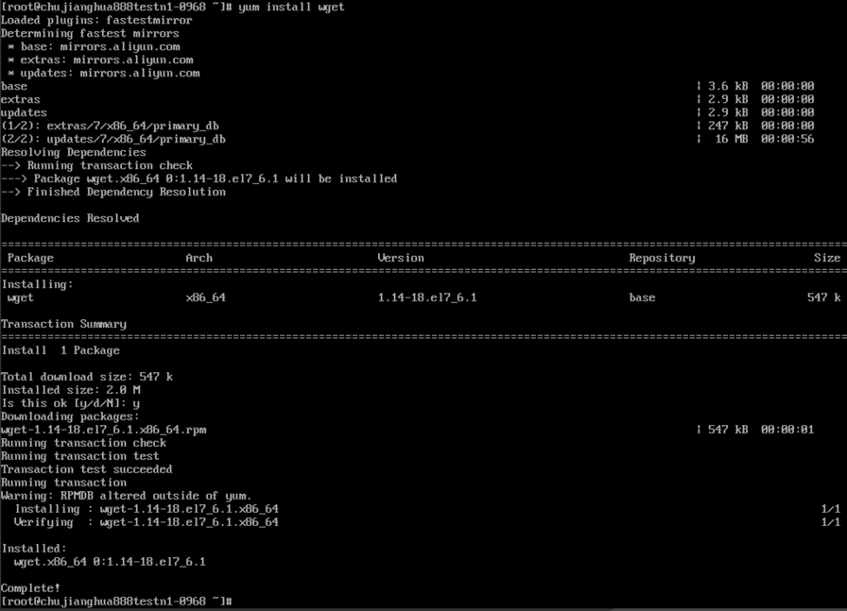
1.yum安装wget组件,yum install wget,安装成功界面如下:
2.虚拟机下载 FRP软件
wget http://202.38.68.71:88/ceni/frp_0.42.0_linux_amd64.tar.gz
3.解压
tar zxvf ./frp*.gz
4.进入解压目录,修改配置文件 frpc.ini
# frpc.ini
[common]
server_addr = 202.38.68.71
server_port = 1000

[ssh+端口号]
type = tcp
local_ip = 127.0.0.1
local_port = 22
remote_port = 端口号
5.运行客户端代理
./frpc -c ./frpc.ini
6.配置成功后提示如下

7.互联网SSH登陆
通过互联网ssh -p port ustc@202.38.68.71即可登陆到试验虚拟机。

3.安装使用的操作步骤(Windows远程桌面版)
1.网页打开 http://202.38.68.71:88/ceni/
2.下载frp_0.42_windows.zip到本地
3.在设置>更新和安全里关闭Windows defender(临时),最好永久关闭:
- 开始>运行>
gpedit.msc,或者直接输入“组策略” - 计算机配置>
Windows设置>安全设置>高级安全Windows防火墙>高级安全Windows防火墙本地策略对象>Window防火墙属性 - 将域配置文件、专用配置文件、公用配置文件的防火墙状态都设置为【禁用】;
4.解压缩frp_0.42_windows.zip后进入目录,用记事本编辑frpc.ini:
# frpc.ini
[common]
server_addr = 202.38.68.71
server_port = 1000

[ssh+端口号]
type = tcp
local_ip = 127.0.0.1
local_port = 3389
remote_port = 端口号
5.允许远程桌面连接,右击“此电脑”> 属性>远程设置>将 “不允许远程连接到此计算器” 改为“允许远程连接到此计算器“,同时取消勾选“仅允许运行使用网络级别身份验证的远程桌面的计算机连接(建议)(N)”,然后点击“应用” 和“确定”
6.打开cmd,以管理员身份运行,进入frp_0.42_windows目录,执行:
frpc.exe -c ./frpc.ini
7.Windows系统直接用自带的“远程桌面”访问即可,MacOS下载Microsoft Remote Desktop安装后连接,下载地址为 https://go.microsoft.com/fwlink/?linkid=868963
Microsoft Remote Desktop连接时,在PC name里输入“202.38.68.71:端口”,勾选“Connect to an admin session”
4.注意事项
- 某些操作系统默认无法用root用户SSH登陆,需使用
ustc账号登陆后切换; - 如配置不成功请检查操作系统
sshd服务; - 部分操作系统默认未安装
openssh-server,需自行手动安装。